---
title: Création et personnalisation des tuiles (tableaux de bord)
description: Optimisez vos tableaux de bord K2 App avec ce guide complet sur les types de tuiles. Personnalisez vos interfaces pour une surveillance efficace de votre production.
---
[Passer au contenu](https://support.intelligenceindustrielle.com/fr/base-de-connaissance/création-et-personnalisation-des-tuiles-tableaux-de-bord#main-content)
Français
Afficher le sous-menu pour les traductions

Ouvrir la navigation principale
Fermer la navigation principale
- Français
Afficher le sous-menu pour les traductions
- Contact
Contact
Comment pouvons-nous vous aider ?
- Il n'y a aucune suggestion car le champ de recherche est vide.
1. [Base de connaissances K2 App](https://support.intelligenceindustrielle.com/fr/base-de-connaissance?hsLang=fr)
2. [Configuration et fonctionnalités 🤓](https://support.intelligenceindustrielle.com/fr/base-de-connaissance/configuration-et-fonctionnalit%C3%A9s?hsLang=fr)
3. [Tuiles - Création et personnalisation](https://support.intelligenceindustrielle.com/fr/base-de-connaissance/configuration-et-fonctionnalit%C3%A9s?hsLang=fr#tuiles-cr%C3%A9ation-et-personnalisation)
18 juin 2025
# Création et personnalisation des tuiles (tableaux de bord)
## Optimisez vos tableaux de bord K2 App avec ce guide complet sur les types de tuiles. Personnalisez vos interfaces pour une surveillance efficace de votre production.
Découvrez comment optimiser vos tableaux de bord K2 App en configurant différents types de tuiles. Ce guide complet vous aidera à personnaliser votre interface pour une **surveillance efficace** de vos machines et de vos processus de production.
### Comment configurer les tuiles dans K2App
1. Ouvrir un tableau de bord K2 App : dans le menu latéral gauche, cliquez sur le nom du **tableau de bord** que vous souhaitez modifier pour accéder à sa configuration.
2. Passer en mode configuration du tableau de bord : cliquez sur l’icône **« Configuration »** située à côté de l’icône d’aide (un point d’interrogation dans un cercle) en haut de la page pour accéder au mode de configuration.
3. Ajouter une nouvelle tuile au tableau de bord : cliquez sur le bouton **« + »** bleu dans le coin inférieur droit pour ajouter une nouvelle **tuile** à votre tableau de bord.
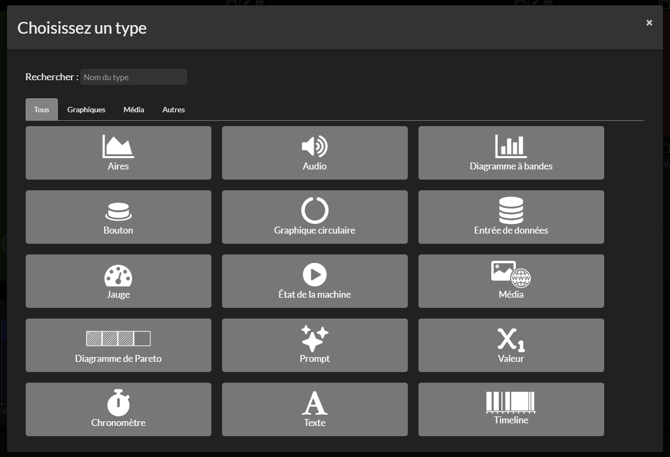
4. Explorer les types de tuiles disponibles dans K2 App : le menu « Choisissez un type » apparaîtra, affichant une liste des tuiles disponibles. Vous pouvez les filtrer par catégorie (Graphiques, Médias, autres) ou utiliser la barre de recherche pour trouver une tuile spécifique.
5. Sélectionner et configurer une tuile : choisissez une tuile en cliquant dessus pour commencer la configuration.
### 
### Tuile graphique en aires : visualisation des tendances
**Fonctionnalité de la tuile aires :** affiche une tendance sur une variable sélectionnée, permettant de suivre l'évolution des données au fil du temps.
- **Configuration du graphique en aires**
- **Type de données :** choisissez entre une vue basée sur les évènements ou sur les variables.
- **Variable ou évènement à surveiller :** sélectionnez le type de variable ou l'évènement que vous souhaitez monitorer.
- **Période de récolte de données :** sélectionnez la période d’analyse : dernière heure, quart de travail ou les dernières 24 heures.
- Cliquez sur « Soumettre » pour enregistrer vos paramètres.
- **Onglet style :** personnalisez la taille de la police et des couleurs pour correspondre à vos préférences.
- **Onglet mise en forme conditionnelle :** utilisez les variables pour faire varier la couleur de l'arrière-plan de la tuile
### Tuile audio : alertes sonores personnalisées
**Fonctionnalité de la tuile audio :** déclenche un signal audio lors d’une action spécifique, utile pour les alertes en temps réel.
- **Configuration de la tuile audio**
- **Titre de la tuile : **incrivez un titre à votre tuile
- **Type d’audio :** choisissez entre une synthèse vocale ou un fichier audio personnalisé.
- **Texte ou URL du fichier audio :** si vous optez pour la synthèse vocale, entrez le texte à prononcer. Sinon, importez l'URL de votre fichier audio.
- **Déclencheur d’action :** sélectionnez le déclencheur qui activera l'audio, tel qu'un changement de valeur ou lorsqu'une variable prend une valeur spécifique. Au lieu de gérer ceci dans une règle du moteur de règles, nous le faisons directement dans la tuile!
- **Variable à surveiller :** sélectionnez la variable qui provoquera le déclenchement de l'alerte audio.
- Cliquez sur **« Soumettre »** pour enregistrer vos paramètres.
- **Onglet style :** personnalisez la taille de la police et des couleurs pour correspondre à vos préférences.
- **Onglet mise en forme conditionnelle :** utilisez les variables pour faire varier la couleur de l'arrière-plan de la tuile
### Tuile diagramme à bandes : analyse comparative des données
**Fonctionnalité du diagramme à bandes :** illustre les données via un graphique à bandes, idéal pour comparer différentes variables ou performances.
- **Configuration du diagramme à bandes**
- **Titre de la tuile : **incrivez un titre à votre tuile
- **Type de données :** sélectionnez parmi évènements, variables ou machine.
- **Sélection de l’évènement ou de la variable :** choisissez la variable ou l'évènement à analyser.
- **Sélection de la machine (si applicable) :** choisissez la machine pour laquelle vous souhaitez analyser les données.
- **Indicateur de machine :** (Si « Machine » a été sélectionné) Sélectionnez l'indicateur machine que vous souhaitez utiliser pour le graphique.
- **Période de récolte de données :** sélectionnez la période d’analyse : dernière heure, quart de travail ou les dernières 24 heures.
- **Options d’affichage :**
- Afficher un objectif
- Afficher la valeur des barres
- Afficher les flèches de navigation pour visualiser les données des 7 derniers jours.
- Cliquez sur **« Soumettre »** pour enregistrer vos paramètres.
- **Onglet style :** personnalisez la taille de la police et des couleurs pour correspondre à vos préférences.
- **Onglet mise en forme conditionnelle :** utilisez les variables pour faire varier la couleur de l'arrière-plan de la tuile
### Tuile bouton : interactivité et contrôle des actions
**Fonctionnalité de la tuile bouton :** crée un bouton interactif qui déclenche des actions spécifiques, comme modifier une variable ou ouvrir une fenêtre contextuelle.
- **Configuration de la tuile bouton**
- **Titre de la tuile : **incrivez un titre à votre tuile
- Personnalisation de la couleur du bouton : modifiez la couleur du bouton et saisissez le texte à afficher ou importez l’URL d’une image pour une personnalisation avancée.
- **Règle associée au bouton :** sélectionnez la règle ou l'action qui sera déclenchée lors d'un clic sur le bouton.
- **Paramètre du bouton :** le bouton peut assigner des paramètres (fonctionnalité de configuration avancée). Par exemple, si votre règle déclenche un évènement, votre paramètre/valeur sera enregistré comme une information ajoutée à votre évènement et pourra être vu dans la page des évènements comme un "champ" supplémentaire.
- **Méthode d'ouverture du bouton :** choisissez entre un bouton pop-up, redirection ou d'ouverture d'un nouvel onglet. Si aucune de ces options est activée, le bouton déclenchera tout simplement la règle associée.
- Cliquez sur **« Soumettre »** pour enregistrer vos paramètres.
- **Onglet style :** personnalisez la taille de la police et des couleurs pour correspondre à vos préférences.
- **Onglet mise en forme conditionnelle :** utilisez les variables pour faire varier la couleur de l'arrière-plan de la tuile
- **Onglet règles de texte :** utilisez les variables pour faire varier le texte ou l'image du bouton.
- **Onglet règles de média :** utilisez les variables pour faire varier le média à ouvrir au clic du bouton
- **Onglet règles de déclencheur :** utilisez les variables pour faire varier la règle déclenchée au clic du bouton. Un bouton peut alors, en fonction de la situation, déclencher une règle différente de celle spécifiée au départ.
- **Onglet règles d'affichage :** utilisez les variables pour faire varier l'a couleur de l'affichage du bouton sur votre tableau de bord.
[Consultez notre article dédié pour en apprendre plus à propos de la configuration avancé de la tuile bouton.](https://support.intelligenceindustrielle.com/fr/migrated/base-de-connaissance/tuile-bouton-configuration-avancee?hsLang=fr)
### Tuile graphique circulaire : visualisation des données
**Fonctionnalité du graphique circulaire :** illustre les données via un graphique circulaire, idéal pour visualiser un pourcentage ou un indicateur de performance avec un objectif.
- **Configuration du graphique circulaire**
- **Titre de la tuile : **incrivez un titre à votre tuile
- **Type de données :** sélectionnez parmi évènements, variables ou machine.
- **Sélection de l’évènement ou de la variable :** choisissez la variable ou l'évènement à analyser.
- **Sélection de la machine (si applicable) :** choisissez la machine pour laquelle vous souhaitez analyser les données.
- **Indicateur de machine :** (Si « Machine » a été sélectionné) sélectionnez l'indicateur machine que vous souhaitez utiliser pour le graphique.
- **Période de récolte de données :** sélectionnez la période d’analyse : dernière heure, quart de travail ou les dernières 24 heures.
- **Options d’affichage :**
- Afficher un objectif
- Afficher la valeur des barres
- Afficher les flèches de navigation pour visualiser les données des 7 derniers jours.
- Cliquez sur **« Soumettre »** pour enregistrer vos paramètres.
- **Onglet style :** personnalisez la taille de la police pour correspondre à vos préférences.
- **Onglet mise en forme conditionnelle :** utilisez les variables pour faire varier la couleur de l'arrière-plan de la tuile
### Tuile entrée de données : contrôle manuel de la valeur des variables
**Fonctionnalité de la tuile d'entrée de données :** crée une tuile avec un champ permettant de contrôler la valeur d'une variable configurée.
- **Configuration d'entrée de données**
- **Titre de la tuile : **incrivez un titre à votre tuile
- **Variable :** choisissez la variable que vous souhaitez contrôler.
- Cliquez sur **« Soumettre »** pour enregistrer vos paramètres.
- **Onglet style :** personnalisez la taille de la police et des couleurs pour correspondre à vos préférences.
- **Onglet mise en forme conditionnelle :** utilisez les variables pour faire varier la couleur de l'arrière-plan de la tuile
### Tuile jauge : visualisation des données
**Fonctionnalité du graphique circulaire :** permet de visualiser un objectif ou pour monitorer une variable qui doit rester dans les limites d'un certain intervalle. L'objectif est facultatif.
- **Configuration d'une jauge**
- **Titre de la tuile : **incrivez un titre à votre tuile
- **Type de données :** sélectionnez parmi évènements, variables ou machine.
- **Sélection de l’évènement ou de la variable :** choisissez la variable ou l'évènement à analyser.
- **Sélection de la machine (si applicable) :** choisissez la machine pour laquelle vous souhaitez analyser les données.
- **Indicateur de machine :** (Si « Machine » a été sélectionné) sélectionnez l'indicateur machine que vous souhaitez utiliser pour le graphique.
- **Période de récolte de données :** sélectionnez la période d’analyse : dernière heure, quart de travail ou les dernières 24 heures.
- **Options d’affichage :**
- Afficher un objectif, soit en constante ou avec une variable existante dans K2 App. Vous pourrez alors choisir la couleur de la jauge lorsque la valeur actuelle est au-dessus ou en-dessous de cet objectif.
- Afficher les flèches de navigation pour visualiser les données des 7 derniers jours.
- Cliquez sur **« Soumettre »** pour enregistrer vos paramètres.
- **Onglet style :** personnalisez la taille de la police pour correspondre à vos préférences.
- **Onglet mise en forme conditionnelle :** utilisez les variables pour faire varier la couleur de l'arrière-plan de la tuile
### Tuile état de la machine : surveillance en temps réel
**Fonctionnalité de la tuile état de la machine :** Affiche l'état actuel d'une machine et son historique, permettant une **surveillance en temps réel** des performances de production.
- **Configuration de la tuile**
- Titre de la tuile : saisissez un titre pour la tuile qui identifie clairement la machine. Il est recommandé d'utiliser le nom de la machine pour une identification facile.
- **Sélection de la machine à surveiller :** choisissez la machine que vous souhaitez afficher dans le menu déroulant « Machine ».
- **Paramètres d’affichage personnalisables :** sélectionnez les informations à afficher, telles que le choix de l’opérateur, les causes d’arrêt ou les paramètres de la machine.
- **Mode d’affichage des causes d’arrêt :** choisissez si vous souhaitez afficher les causes au début, à la fin ou au début et à la fin des arrêts.
- Cliquez sur « Soumettre » pour enregistrer vos paramètres.
- **Réglages avancés de la tuile :** ajustez les interrupteurs pour
- Activer le bouton de redirection la tuile vers un autre tableau de bord
- Afficher ou masquer le chronomètre,
- Afficher le nom des causes d’arrêt
- Fenêtre de changement d’opérateur.
- Activer l'obligation de remplir les causes d'arrêt ou de rejets
- Activer l'obligation de remplir le champ de commentaire pour les causes d'arrêt ou de rejets
- **Style et apparence :** modifiez la taille de la police du titre et du contenu selon vos préférences pour une meilleure lisibilité.
### Tuile média : affichage de contenu
**Fonctionnalité du graphique circulaire :** permet d'afficher n'importe quel type de contenu du web.
- **Configuration de la tuile média**
- **Titre de la tuile : **incrivez un titre à votre tuile
- **Type de média :** sélectionnez parmi Image/Vidéo ou site web.
- **URL :** incrivez le lien URL ou téléversez une image sur l'application. Les URLs peuvent contenir les éléments suivants :
- un site web
- un fichier provenant d'une OneDrive personnel avec l'option Incorporer lors d'un clic droit sur le fichier
- un PowerPoint, Word ou Excel provenant de SharePoint en ajoutant **action=embedview** à la fin du lien
- un PDF, Slides, Document ou Sheets provenant de GoogleDrive en changeant **view** pour **preview** ou en ajoutant **preview** à la fin du lien
- Flux de caméra IP
- - **Règle associée au bouton :** sélectionnez la règle ou l'action qui sera déclenchée lors d'un clic sur le média.
- **Paramètre du bouton :** le bouton peut assigner des paramètres (fonctionnalité de configuration avancée). Par exemple, si votre règle déclenche un évènement, votre paramètre/valeur sera enregistré comme une information ajoutée à votre évènement et pourra être vu dans la page des évènements comme un "champ" supplémentaire.
- **Redirection :** coller un URL de redirection de la page. Si le champ reste vide, le bouton déclenchera tout simplement la règle associée. Vous pouvez également activer l'option pour ouvrir l'URL dans un nouvel onglet.
- **Rafraichir périodiquement :** uniquement disponible pour l'affichage d'un site web, cette option vous permet de contrôler le rafraichissement du média à à un rythme allant de 1 minute à 90 minutes.
- Cliquez sur **« Soumettre »** pour enregistrer vos paramètres.
- **Onglet style :** personnalisez la taille de la police pour correspondre à vos préférences.
- **Onglet mise en forme conditionnelle :** utilisez les variables pour faire varier la couleur de l'arrière-plan de la tuile
- **Onglet règles de média :** utilisez les variables pour faire varier le média à ouvrir au clic du bouton
### Tuile diagramme de Pareto : analyse des causes d’arrêts
**Fonctionnalité du diagramme de Pareto :** présente les causes d’arrêts classées par importance, aidant à identifier les problèmes les plus critiques affectant la production.
- **Configuration du diagramme de Pareto**
- **Titre de la tuile : **incrivez un titre à votre tuile
- **Sélection de la machine :** choisissez la machine pour laquelle vous souhaitez analyser les arrêts.
- **Période de récolte de données :** sélectionnez la période d’analyse : dernière heure, quart de travail ou les dernières 24 heures.
- **Nombre de causes affichées :** choisissez le nombre de causes d’arrêts à afficher (recommandé entre 1 et 5 pour une meilleure lisibilité).
- **Filtrage des causes d’arrêt :** activez ou désactivez les types d’arrêt que vous souhaitez inclure dans le diagramme pour une analyse ciblée.
- **Onglet style :** personnalisez la taille de la police et des couleurs pour correspondre à vos préférences.
- **Onglet mise en forme conditionnelle :** utilisez les variables pour faire varier la couleur de l'arrière-plan de la tuile
- Cliquez sur **« Soumettre »** pour sauvegarder vos paramètres.
### Tuile valeur : suivi en temps réel des variables clés
**Fonctionnalité de la tuile valeur :** permet de suivre en temps réel une valeur spécifique, comme une variable de production ou un indicateur de performance.
- **Configuration de la tuile valeur**
- **Titre de la tuile : **incrivez un titre à votre tuile
- **Type de donnée :** sélectionnez le type de variable à surveiller (ex : température, vitesse, taux de production).
- **Variable à suivre :** choisissez la variable spécifique que vous souhaitez monitorer.
- **Unité de mesure (facultatif) :** spécifiez l'unité de mesure pour une interprétation claire de la valeur.
- **Nombre de décimales :** indiquez le nombre de décimales à afficher pour la précision souhaitée.
- Cliquez sur **« Soumettre »** pour sauvegarder vos paramètres.
- **Onglet style :** personnalisez la taille de la police et des couleurs pour correspondre à vos préférences.
- **Onglet mise en forme conditionnelle :** utilisez les variables pour faire varier la couleur de l'arrière-plan de la tuile
### Tuile chronomètre : affichage d'un chronomètre
**Fonctionnalité de la tuile texte :** permet d'afficher un temps de réglage que vous voulez visualiser, ou si vous avez un **tack-time** dans votre usine et vous avez besoin de l'afficher sur une interface.
Voici une vidéo sur la façon de créer, d'afficher et d'interagir avec les chronomètres depuis un tableau de bord et avec le moteur de règles.
### Tuile texte : affichage de messages personnalisés ou variables
**Fonctionnalité de la tuile texte :** permet d'afficher un texte personnalisé ou la valeur d’une variable, offrant une flexibilité pour communiquer des informations sur le tableau de bord.
- **Configuration de la tuile texte**
- **Titre de la tuile : **incrivez un titre à votre tuile
- **Texte ou variable à afficher :** saisissez le texte à afficher ou insérez une variable en utilisant le symbole « $ » pour afficher sa valeur dynamique.
- Cliquez sur **« Soumettre »** pour enregistrer vos paramètres.
- **Onglet style :** personnalisez la taille de la police et des couleurs pour correspondre à vos préférences.
- **Onglet mise en forme conditionnelle :** utilisez les variables pour faire varier la couleur de l'arrière-plan de la tuile
### Tuile timeline : visualisation des évènements de production
**Fonctionnalité de la tuile timeline :** affiche une chronologie des évènements de production d’une machine, permettant de visualiser les arrêts, les changements d’état et d'autres évènements importants.
- **Configuration de la tuile timeline**
- **Titre de la tuile : **incrivez un titre à votre tuile
- **Sélection de la machine :** choisissez la machine que vous souhaitez surveiller dans le menu déroulant « Machine ».
- **Options de navigation dans le temps :** vous pouvez choisir d’afficher ou de masquer les flèches de navigation temporelle pour explorer les évènements passés.
- Cliquez sur **« Soumettre »** pour enregistrer vos paramètres.
- **Positionnement et adaptation de la tuile :** la tuile est ajoutée en haut à gauche de votre tableau de bord et peut être déplacée et adaptée selon vos besoins.
### Conseils supplémentaires pour optimiser vos tableaux de bord K2App
- **Personnalisation avancée :** n'hésitez pas à explorer les différents paramètres pour adapter chaque tuile à vos besoins spécifiques et maximiser l'efficacité de votre tableau de bord.
- **Optimisation de l’affichage :** pensez à la taille, à la disposition des tuiles et au type de données présentées pour une interface claire et fonctionnelle.
- **Surveillance efficace :** utilisez les tuiles pour surveiller en temps réel les **indicateurs clés de performance (KPI)** et améliorer la productivité.
### Conclusion
Ce guide complet vous a fourni un aperçu des tuiles les plus courantes pour la configuration des tableaux de bord dans **K2 App**. En exploitant pleinement ces fonctionnalités, vous pourrez optimiser la surveillance de vos machines et de vos processus de production.
N'hésitez pas à explorer et à adapter ces tuiles selon vos besoins spécifiques et les données que vous souhaitez suivre.
- [Concepts clés 🔑](https://support.intelligenceindustrielle.com/fr/base-de-connaissance/concepts-cl%C3%A9s?hsLang=fr#main-content)
- [Comprendre les données en temps réel](https://support.intelligenceindustrielle.com/fr/base-de-connaissance/concepts-cl%C3%A9s?hsLang=fr#comprendre-les-donn%C3%A9es-en-temps-r%C3%A9el)
- [Introduction aux KPIs](https://support.intelligenceindustrielle.com/fr/base-de-connaissance/concepts-cl%C3%A9s?hsLang=fr#introduction-aux-kpis)
- [Configuration et fonctionnalités 🤓](https://support.intelligenceindustrielle.com/fr/base-de-connaissance/configuration-et-fonctionnalit%C3%A9s?hsLang=fr#main-content)
- [Configuration avancés - Zone des experts](https://support.intelligenceindustrielle.com/fr/base-de-connaissance/configuration-et-fonctionnalit%C3%A9s?hsLang=fr#configuration-avanc%C3%A9s-zone-des-experts)
- [Tuiles - Création et personnalisation](https://support.intelligenceindustrielle.com/fr/base-de-connaissance/configuration-et-fonctionnalit%C3%A9s?hsLang=fr#tuiles-cr%C3%A9ation-et-personnalisation)
- [Conseils et meilleures pratiques 👌](https://support.intelligenceindustrielle.com/fr/base-de-connaissance/conseils-et-meilleures-pratiques?hsLang=fr#main-content)
- [Astuces et conseils](https://support.intelligenceindustrielle.com/fr/base-de-connaissance/conseils-et-meilleures-pratiques?hsLang=fr#astuces-et-conseils)
- [Études de cas et retour d'expériences](https://support.intelligenceindustrielle.com/fr/base-de-connaissance/conseils-et-meilleures-pratiques?hsLang=fr#%C3%A9tudes-de-cas-et-retour-dexp%C3%A9riences)
- [Premiers pas 👣](https://support.intelligenceindustrielle.com/fr/base-de-connaissance/premiers-pas?hsLang=fr#main-content)
- [Prise en main et navigation 🧭](https://support.intelligenceindustrielle.com/fr/base-de-connaissance/premiers-pas?hsLang=fr#prise-en-main-et-navigation)
- [Guides de l'utilisateur 📖](https://support.intelligenceindustrielle.com/fr/base-de-connaissance/premiers-pas?hsLang=fr#guides-de-lutilisateur)
- [Configuration initiale ⚓](https://support.intelligenceindustrielle.com/fr/base-de-connaissance/premiers-pas?hsLang=fr#configuration-initiale)
- [Connectivité machine 📡](https://support.intelligenceindustrielle.com/fr/base-de-connaissance/connectivit%C3%A9-machine?hsLang=fr#main-content)
- [Boîtiers K2](https://support.intelligenceindustrielle.com/fr/base-de-connaissance/connectivit%C3%A9-machine?hsLang=fr#bo%C3%AEtiers-k2)
[](https://www.intelligenceindustrielle.com)
266 rue Saint-Paul E, Montréal, (Québec) H2Y 1G9
[mailto:success@intelligenceindustrielle.com](mailto:success@intelligenceindustrielle.com)
Copyright © 2025, Fait avec 🧠 par intelligenceindustrielle.com