
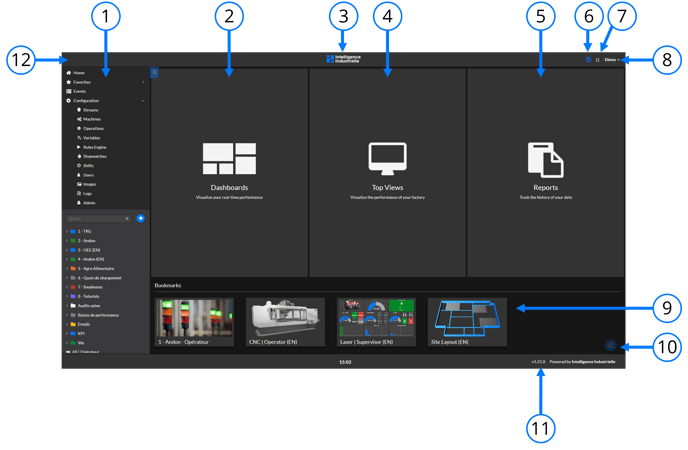
- Menu latéral. Passez rapidement en mode configuration lorsque
- Accédez à vos tableaux de bord. Vous passerez probablement beaucoup de temps ici pour surveiller l'activité de vos machines.
- Où que vous soyez, cliquez sur notre logo pour revenir à la page d'accueil.
- Accédez à vos vues de haut. Elles vous permettent d'avoir un aperçu global de ce qui se passe dans votre usine.
- Accédez à vos rapports.
- Le bouton "?" ouvre un questionnaire rapide qui vous permet de remplir un rapport de bug, de proposer des fonctionnalités pour l'application ou encore demander de l'assistance à notre équipe de succès client.
- Bouton "Plein écran" pour afficher votre application en mode plein écran.
- Le menu déroulant est un accès rapide à tout ce dont vous avez besoin partout dans l'application. Voir la section ci-dessous, pour voir où il peut vous amener.
- Les favoris sont des liens d'accès rapide à quelques tableaux de bord et vues de haut de votre choix.
- Le bouton représentant un smiley ouvrira un questionnaire rapide qui vous permettra de nous faire part de votre satisfaction.
- Il s'agit du numéro de version de l'application. En cliquant dessus, vous accéderez à l'historique des versions, où vous pourrez consulter les dernières mises à jour du produit.
- Le fil d'Ariane vous indique où vous vous trouvez dans l'application. Disons que vous êtes sur un tableau de bord appelé "Machine1-TRG", le fil d'Ariane indiquera "Accueil > Tableaux de bord > Machine1-TRG".
Menu déroulant
Un accès rapide à tout ce dont vous avez besoin, partout dans l'application.
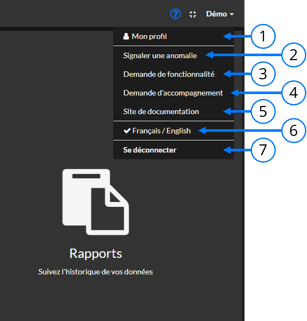
- Mon profil vous permet de modifier votre nom, votre nom d'utilisateur et votre mot de passe.
- Signaler une anomalie ouvre le formulaire pour signaler un anomalie.
- Demande de fonctionnalité ouvre le formulaire pour soumettre une nouvelle fonctionnalité dans l'application.
- Demande d'accompagnement ouvre le formulaire pour demander de l'assistance à notre équipe de succès client.
- Site de documentation ouvre un nouvel onglet vers le site de documentation (vous êtes ici!).
- Choix de la langue native de l'application. Modifier la langue n'aura pas d'impact sur le texte manuellement entré dans les tableaux de bord, vues de haut ou vos rapports.
- Se déconnecter de l'application.